viernes, 4 de septiembre de 2015

Como Instalar y Configurar Windows Server 2012

Una vez se tenga el ISO de instalación se puede quemar en un DVD e instalar en una máquina física, pero la mayoría de nosotros no tenemos una máquina para dedicarla a ello en un ambiente de pruebas así que podemos instalarla en una máquina virtual.

En este ejercicio voy a usar Hyper-V como plataforma de virtualización pero ustedes pueden usar otras plataformas para instalar el S.O. (no me voy a referir a esas otras plataformas acá).

Como todo lo vamos a ir tratando paso a paso, no me voy a referir tampoco al proceso de instalación de Hyper-V bien sea en Windows 8, Windows Server 2008 R2 o Windows Server 2012. Aquí asumiremos que ya se tiene Hyper-V instalado y configurado en cuanto a networking.

Entonces, manos a la obra… una vez hayamos encendido la máquina con el medio de instalación empezará el proceso:


Tan pronto se muestre la imagen de instalación se verá la primera pantalla que pregunta el lenguaje de instalación, el formato de fecha y hora y la configuración del teclado:

Como ya lo comenté, todas las instalaciones de S.O. las haré en Inglés así que aquí se instalará el sistema en Inglés:


Presionamos Next

Y ahora Install Now

Arranca el proceso…

En este caso, es necesario escribir el número de licencia para poder continuar, este número consta de 16 dígitos y es el que se obtuvo al descargar el software, recuerden el post anterior (http://blogs.technet.com/b/itprocol/archive/2013/07/01/la-era-del-cloud-os.aspx)

Una vez se escriba se presiona Next (el número que aparece en la imagen no es válido, es necesario usar el que el sitio web le entregó para la instalación)

Bueno, nos vamos a ir por el proceso de instalación de la versión Core, que no tiene modo gráfico y poco a poco vamos a ver cómo agregarle modo gráfico si es necesario y cómo personalizarla estando en ambiente Core.


Seleccionamos Core y presionamos Next

I accept the license terms y Next

Como es una instalación por primera vez, seleccionamos CustomInstall Windows only (advanced)

Como en este ejemplo tenemos un sólo disco, presionamos Next

El proceso arranca, debemos esperar a que termine

Apenas finalice ya tenemos una máquina instalada. Si está en una máquina física puede presionar CTRL+ALT+SUPR para iniciar sesión o si es una virtual se le puede enviar CTRL+ALT+FIN

Ahora es necesario cambiar la contraseña de administrador

Presione OK y escriba una contraseña fuerte (recomiendo http://technet.microsoft.com/en-us/library/cc875814.aspx)

Una vez asignada la contraseña presione Enter (algo muy diferente a 123456, por favor…)

¡Presione OK y listo!

Ahora se verá algo similar a lo siguiente:

¿Y ahora qué? Bueno, la instalación en realidad es muy sencilla y no tiene mucho misterio. Lo más interesante es lo que viene después, como por ejemplo parametrizar la máquinas en cuanto a hostname y configuraciones de red.

Ahora lo vamos a hacer usando Powershell, pues si observamos esta máquina tiene un nombre aleatorio y una dirección IP APIPA (ver http://technet.microsoft.com/en-us/library/cc725638.aspx)

Para hacer los cambios deseados, empezamos invocando Powershell desde la línea de comandos, basta escribirpowershell y Enter

Apenas esté en Powershell se ve el prompt PS. Lo primero que vamos a hacer es cambiar el nombre de la máquina usando el comando Rename-Computer

En este ejercicio le voy a poner a la máquina el nombre SERVER2012-01. Apenas ejecute el comando el sistema me pide ser reiniciado

Para reiniciar la máquina uso el comando Restart-Computer

Espero que se reinicie y ya tengo cambiado el nombre.

Ahora vamos a cambiar los parámetros de red, empezando por la dirección IP, pero antes de ellos necesitamos saber cuántos adaptadores hay en la máquina y cuál es su nombre, para ello usamos el comando Get-NetAdapter


Ya sabemos que nuestra interface se denomina Ethernet, entonces ya podemos asignar la IP de la siguiente manera:

El comando completo es

New-NetIPAddress –IPAddress 192.168.0.99 -InterfaceAlias "Ethernet" -DefaultGateway 192.168.0.1 –AddressFamily IPv4 –PrefixLength 24

Vamos a asignar la IP 192.168.0.99 a la interface denominada Ethernet con máscara de red /24 (255.255.255.0) y Default Gateway 192.168.0.1

Este cambio se aplica de manera inmediata y si escribimos IPCONFIG vemos la IP ya asignada a la máquina

Ahora vamos a cambiar los parámetros de DNS de la interface de red

Para ello usamos el comando

Set-DnsClientServerAddress -InterfaceAlias "Ethernet" -ServerAddresses 192.168.0.100

Aquí le decimos al sistema que el DNS de la interface Ethernet corresponde a la IP 192.168.0.100, noten la importancia de usar antes el comando Get-NetAdapter para conocer el nombre de la interface de red.

Finalmente podemos verificar los parámetros que cambiamos con IPCONFIG / ALL


Sacado de:

http://blogs.technet.com/b/itprocol/archive/2013/07/05/instalacion-y-configuracion-de-windows-server-2012-r2-preview.aspx

ÁRBOL DE DIRECTORIOS DE LINUX

ESTRUCTURA DEL ÁRBOL DE DIRECTORIOS EN GNU/LINUX

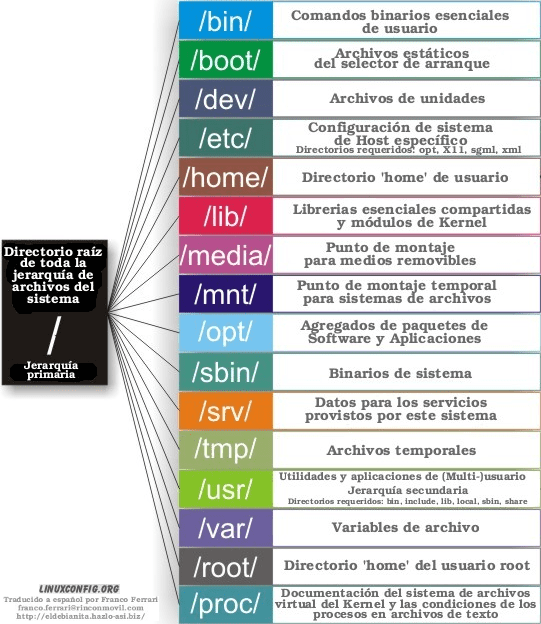
Algunas distribuciones de Linux hacen modificaciones a la estructura del árbol de directorios, para adaptarlo a sus propias necesidades. De todas formas el estándar es el siguiente:

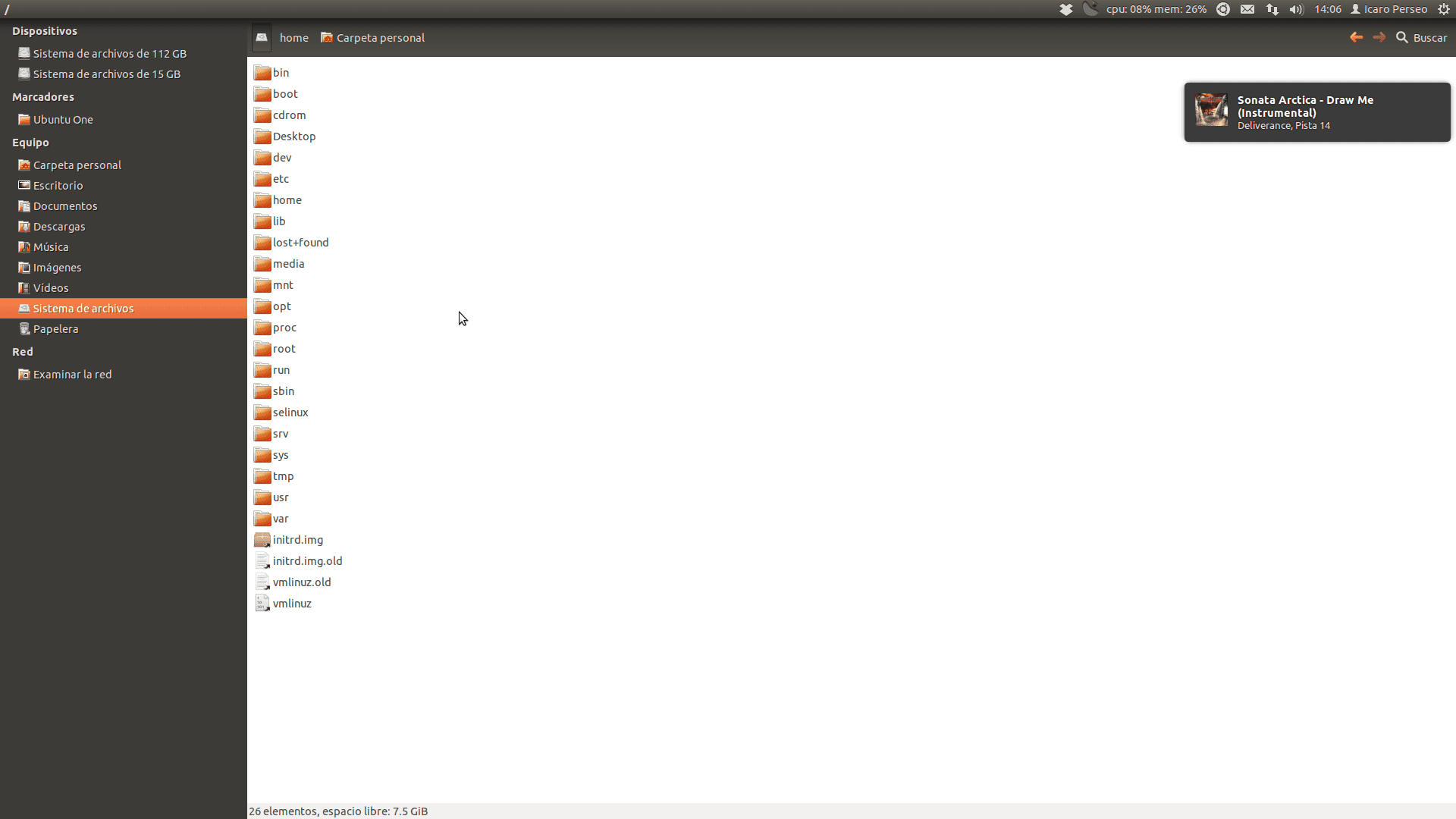
Así es como se ve en mi equipo (hasta en las capturas de escritorio reflejo mi espíritu metalero XD):

Basta de rodeos y adentrémonos en el tema…

DESCRIPCIÓN DE LA ESTRUCTURA DEL ÁRBOL DE DIRECTORIOS


<° / (raíz): Parecido a el directorio raíz “C:\” de los sistemas operativos DOS y Windows. Es el nivel más alto dentro de la jerarquía de directorios, es el contenedor de todo el sistema (accesos al sistema de archivos, incluyendo los discos extraíbles [CD’s, DVD’s, pendrives, etc.]).


<° /bin (binarios): Los binarios son los ejecutables de Linux (similar a los archivos .exe de Windows). Aquí tendremos los ejecutables de los programas propios del sistema operativo.


<° /boot (arranque): Aquí nos encontramos los archivos necesarios para el inicio de Linux, desde los archivos de configuración del cargador de arranque (Grub – Lilo), hasta el propio kernel del sistema.

Cargador de arranque (boot loader en inglés): es un programa sencillo (que no tiene la totalidad de las funcionalidades de un sistema operativo) diseñado exclusivamente para preparar todo lo que necesita el sistema operativo para funcionar.

Núcleo o kernel: es un software que constituye la parte más importante del sistema operativo. Es el principal responsable de facilitar a los distintos programas acceso seguro al hardware de la computadora o en forma básica, es el encargado de gestionar recursos, a través de servicios de llamada al sistema.


<° /dev (dispositivos): Esta carpeta contiene los dispositivos del sistema, incluso los que no se les ha asignado (montado) un directorio, por ejemplo micrófonos, impresoras, pendrives (memorias USB) y dispositivos especiales (por ejemplo, /dev/null). Linux trata los dispositivos como si fueran un fichero más para facilitar el flujo de la información.

/dev/null o null device (periférico nulo): es un archivo especial que descarta toda la información que se escribe o redirecciona en él. A su vez, no proporciona ningún dato a cualquier proceso que intente leer de él, devolviendo simplemente un EOF o fin de fichero. La forma más comúnmente utilizada es mediante la redirección, ya que /dev/null es un archivo especial y no un directorio; por lo tanto, no se pueden mover (mv) ni copiar (cp) ficheros en su interior.


<° /etc (etcétera): Aquí se guardan los ficheros de configuración de los programas instalados, así como ciertos scripts que se ejecutan en el inicio del sistema. Los valores de estos ficheros de configuración pueden ser complementados o sustituidos por los ficheros de configuración de usuario que cada uno tiene en su respectivo “home” (carpeta personal).

/etc/opt/ Archivos de configuración para los programas alojados dentro del directorio /opt.
/etc/X11/ Archivos de configuración para el X Window System, versión 11.

X: es el encargado de mostrar la información gráfica de forma totalmente independiente del sistema operativo.

/etc/sgml/ Archivos de configuración para SGML.

El lenguaje SGML: Consiste en un sistema para la organización y etiquetado de documentos. Sirve para especificar las reglas de etiquetado de documentos y no impone en sí ningún conjunto de etiquetas en especial.

/etc/xml/ Archivos de configuración para XML.

XML: Es un metalenguaje extensible de etiquetas desarrollado por el World Wide Web Consortium (W3C). Es una simplificación y adaptación del SGML. Resulta más sencillo de implementar pues evita algunas características avanzadas de SGML.


<° /home (hogar): Aquí se encuentran los ficheros de configuración de usuario así como los archivos personales del mismo (documentos, música, videos, etc.), a excepción del superusuario (administrador, root) el cual cuenta con un directorio aparte. Similar a “Mis Documentos” en Windows.


<° /lib (bibliotecas): Contiene las bibliotecas (mal conocidas como librerías) esenciales compartidas de los programas alojados, es decir, para los binarios en /bin/ y /sbin/, las bibliotecas para el núcleo, así como módulos y controladores (drivers).


<° /media (media/medios): Contiene los puntos de montaje de los medios extraíbles de almacenamiento, tales como lectores de CD-ROM , Pendrives (memoria USB), e incluso sirve para montar otras particiones del mismo disco duro, como por ejemplo, alguna partición que sea utilizada por otro sistema operativo.


<° /mnt (montajes): Este directorio se utiliza normalmente para montajes temporales de unidades. Es una directorio semejante a /media, pero es usado mayoritariamente por los usuarios. Sirve para montar discos duros y particiones de forma temporal en el sistema; no necesita contraseña, a diferencia del directorio /media.


<° /opt (opcionales): Contiene Paquetes de programas opcionales de aplicaciones estáticas, es decir, que pueden ser compartidas entre los usuarios. Dichas aplicaciones no guardan sus configuraciones en este directorio; de esta manera, cada usuario puede tener una configuración diferente de una misma aplicación, de manera que se comparte la aplicación pero no las configuraciones de los usuarios, las cuales se guardan en su respectivo directorio en /home.


<° /proc (procesos): Contiene principalmente archivos de texto, sistema de archivos virtuales que documentan al núcleo y el estado de los procesos en archivos de texto (por ejemplo, uptime, network).


<° /root (administrador): Es el /home del administrador (solo para él). Es el único /home que no está incluido -por defecto- en el directorio anteriormente mencionado.


<° /sbin (binarios de sistema):Sistema de binarios especial, comandos y programas exclusivos del superusuario (root), por ejemplo, init, route, ifup, como mount, umount, shutdown). Un usuario puede ejecutar alguno de estas aplicaciones de comandos, si tiene los permisos suficientes, o bien, si tiene la contraseña del superusuario.


<° /srv (servicios): Información del sistema sobre ciertos servicios que ofrece (FTP, HTTP…).


<° /tmp (temporales): Es un directorio donde se almacenan ficheros temporales (por ejemplo: por el navegador de internet). Cada vez que se inicia el sistema este directorio se limpia.


<° /usr (usuarios): Jerarquía secundaria de los datos de usuario; contiene la mayoría de las utilidades y aplicaciones multiusuario, es decir, accesibles para todos los usuarios. En otras palabras, contiene los archivos compartidos, pero que no obstante son de sólo lectura. Este directorio puede incluso ser compartido con otras computadoras de red local.

/usr/bin: Conjunto de ejecutables (no-administrativos para todos los usuarios) de la mayoría de aplicaciones de escritorio entre otras (por ejemplo firefox). Son de solo lectura, pero pueden tener su propia configuración para cada usuario en /home. Algunos ejecutables comparten las mismas librerías que comparten las demás aplicaciones, de manera que generalmente no hay dos librerías idénticas en un mismo sistema, lo cual ahorra memoria y proporciona más orden./usr/include: Los ficheros cabeceras para C y C++./usr/lib: Las bibliotecas para C y C++./usr/local: Es otro nivel dentro que ofrece una jerarquía parecida al propio directorio /usr./usr/sbin: Sistema de binarios no esenciales; por ejemplo, demonios para varios servicios de red. Es decir, contiene programas que no proporcionan una interfaz de usuario y generalmente se ejecutan al inicio del sistema o en ciertas circunstancias. No son directamente manejados por el usuario mientras se ejecutan, aunque sí pueden ser configurados antes de que sean ejecutados./usr/share: Archivos compartidos como ficheros de configuración, imágenes, iconos, themes, etc./usr/src: Códigos fuente de algunas aplicaciones y del kernel Linux. Al igual que /mnt, esta carpeta es manejada por los usuarios directamente para que éstos puedan guardan en él el código fuente de programas y bibliotecas y así puedan accesarlo fácilmente, sin problemas con permisos. Permite que el código fuente tenga un espacio propio, accesible pero apartado de todos los usuarios./usr/X11R6/ Sistema X Window System, Versión 11, Release 6. Este directorio se relaciona con el entorno gráfico.


<° /var (variables): Archivos variables, tales como logs, archivos spool, bases de datos, archivos de e-mail temporales, y algunos archivos temporales en general. Generalmente actúa como un registro del sistema. Ayuda a encontrar los orígenes de un problema.

/var/cache: Memoria caché de las aplicaciones, aunque también se utiliza el directorio /tmp para lo mismo./var/crash/ Se depositan datos e información, referentes a las caídas o errores del sistema operativo. Es más específico que/var en general./var/games/ Datos variables de los juegos del sistema. Este directorio no es imprescindible y muchas veces es omitido por las propias aplicaciones de juegos, pues utilizan la carpeta de usuario en/home para guardar datos variables como configuraciones, por poner un ejemplo. De todas maneras, los juegos de gnome utilizan este directorio./var/lib: Información sobre el estado actual de las aplicaciones, modificable por las propias aplicaciones./var/lock: Ficheros que se encargan de que un recurso sólo sea usado por una aplicación determinada que ha pedido su exclusividad, hasta que ésta lo libere./var/log: Es uno de los subdirectorios más importantes ya que aquí se guardan todo tipo de logs del sistema./var/mail: Buzón correos o mensajes de los usuarios. Si no utiliza cifrado, generalmente se utiliza entonces la carpeta personal para la misma labor por parte de programas que manejen correos electrónicos./var/opt: Datos usados por los paquetes almacenados en /opt./var/run: Información reciente. Trata acerca del funcionamiento del sistema desde el último arranque. Por ejemplo, los usuarios actualmente registrados o logueados, que han ingresado; y los demonios que están en ejecución./var/spool: Tareas a la espera de ser procesados (por ejemplo, colas de impresión y correo no leído)./var/tmp: Archivos temporales que, a diferencia de /tmp, no se borran entre sesiones o reinicios del sistema, pero que de todas maneras siendo prescindibles.

<° /sys (sistema): Contiene parámetros de configuración del sistema que se está ejecutando.

Sacado de: http://blog.desdelinux.net/estructura-de-directorios-en-linux/


Estructura de Directorios De Linux

Estructura general de los directorios

En el sistema de ficheros de UNIX (y similares, como GNU/Linux), existen varias sub-jerarquías de directorios que poseen múltiples y diferentes funciones de almacenamiento y organización en todo el sistema. Estos directorios pueden clasificarse en:

<° Estáticos: Contiene archivos que no cambian sin la intervención del administrador (root), sin embargo, pueden ser leídos por cualquier otro usuario. (/bin/sbin/opt, /boot,/usr/bin…)

<° Dinámicos: Contiene archivos que son cambiantes, y pueden leerse y escribirse (algunos sólo por su respectivo usuario y el root). Contienen configuraciones, documentos, etc. (/var/mail,/var/spool/var/run/var/lock,/home…)

<° Compartidos: Contiene archivos que se pueden encontrar en un ordenador y utilizarse en otro, o incluso compartirse entre usuarios.

<° Restringidos: Contiene ficheros que no se pueden compartir, solo son modificables por el administrador. (/etc/boot,/var/run/var/lock…)

root: es el nombre convencional de la cuenta de usuario que posee todos los derechos en todos los modos (mono o multi usuario). root es también llamado superusuario. Normalmente esta es la cuenta de administrador. El usuario root puede hacer muchas cosas que un usuario común no puede, tales como cambiar el dueño o permisos de archivos y enlazar a puertos de numeración pequeña. No es recomendable utilizar el usuario root para una simple sesión de uso habitual, ya que pone en riesgo el sistema al garantizar acceso privilegiado a cada programa en ejecución. Es preferible utilizar una cuenta de usuario normal y utilizar el comando su para acceder a los privilegios de root de ser necesario.

Sacado de: http://blog.desdelinux.net/estructura-de-directorios-en-linux/

jueves, 27 de agosto de 2015

Controlador de Dominio

El controlador de dominio es el centro neurológico de un dominio Windows, tal como un servidor NIS lo es del servicio de información de una red Unix. Los controladores de dominio tienen una serie de responsabilidades. Una de ellas es la identificación. La identificación es el proceso de garantizar o denegar a un usuario el acceso a recursos compartidos o a otra máquina de la red, normalmente a través del uso de una contraseña. No es que les permita a los usuarios validar para ser partes de clientes.
Cada controlador de dominio usa un security account manager (SAM), o NTDS en Windows 2003 Server (que es la forma promovida de la SAM, al pasar como Controlador de Dominio), para mantener una lista de pares de nombre de usuario y contraseña. El controlador de dominio entonces crea un repositorio centralizado de passwords, que están enlazados a los nombres de usuarios (un password por usuario), lo cual es más eficiente que mantener en cada máquina cliente centenares de passwords para cada recurso de red disponible.
En un dominio Windows, cuando un cliente no autorizado solicita un acceso a los recursos compartidos de un servidor, el servidor actúa y pregunta al controlador de dominio si ese usuario está autentificado. Si lo está, el servidor establecerá una conexión de sesión con los derechos de acceso correspondientes para ese servicio y usuario. Si no lo está, la conexión es denegada.
Una vez que un usuario es autenticado por el controlador de dominio, una ficha especial (o token) de identificación será retornada al cliente, de manera que el usuario no necesitará volver a "loguearse" para acceder a otros recursos en dicho dominio, ya que el usuario se considera "logueado" en el dominio.

Sacado de: https://es.wikipedia.org/wiki/Controlador_de_dominio

Tipos De Partición Del Disco Duro

Hay dos clases de particiones: primarias y extendidas.
Una partición primaria es una única unidad lógica para el ordenador. Además puede ser reconocida como una partición de arranque.
En cambio la partición extendida puede tener más de una unidad lógica. Tampoco es una unidad de arranque.

La partición primaria puede contener un sistema operativo para arrancar.

Una de las particiones primarias se llama la partición activa y es la de arranque. El ordenador busca en esa partición activa el arranque del sistema.

Cuando hay varios sistemas operativos instalados, la partición activa tiene un pequeño programa llamado gestor de arranque, que presenta un pequeño menú que permite elegir qué sistema operativo se arranca. 

En un disco puede haber 4 particiones primarias o 3 primarias y 1 extendida.

Cuando se crean las particiones, se graba en el sector de arranque del disco (MBR), una pequeña tabla que indica dónde empieza y dónde acaba cada partición, el tipo de partición que es y si es o no la partición activa.

Resumiendo, podemos considerar tres tipos de particiones:

La primaria: La puede utilizar como arranque el MBR (sector de arranque) del disco.

La extendida: no la puede utilizar el MBR como arranque. Se inventó para romper la limitación de 4 particiones primarias en un disco. Es como si se tratara de una primaria subdividida en lógicas más pequeñas.

La partición lógica: ocupa parte de la extendida o su totalidad.

Algunos sistemas operativos modernos se pueden instalar en cualquier tipo de partición, pero el sector de arranque del disco necesita una primaria. Por lo demás no hay diferencia entre ellas en cuanto a rendimiento.

Si está instalando el sistema operativo por primera vez, puede aprovechar la instalación para establecer un mínimo de tres particiones (una primaria y una extendida con dos unidades lógicas), así deja dos primarias disponibles para el futuro. Deje espacio del disco sin asignar para definir con posterioridad, particiones nuevas

Sacado de: http://www.reypastor.org/departamentos/dinf/enalam/winxp/particiones/particiones/4_tipos_de_particiones.html

Sistemas de Ficheros de Windows

INTRODUCCIÓN A FAT
FAT es con diferencia el sistema de archivos más simple de aquellos compatibles con Windows NT. El sistema de archivos FAT se caracteriza por la tabla de asignación de archivos (FAT), que es realmente una tabla que reside en la parte más "superior" del volumen. Para proteger el volumen, se guardan dos copias de la FAT por si una resultara dañada. Además, las tablas FAT y el directorio raíz deben almacenarse en una ubicación fija para que los archivos de arranque del sistema se puedan ubicar correctamente.

Un disco con formato FAT se asigna en clústeres, cuyo tamaño viene determinado por el tamaño del volumen. Cuando se crea un archivo, se crea una entrada en el directorio y se establece el primer número de clúster que contiene datos. Esta entrada de la tabla FAT indica que este es el último clúster del archivo o bien señala al clúster siguiente.

La actualización de la tabla FAT es muy importante y requiere mucho tiempo. Si la tabla FAT no se actualiza con regularidad, podría producirse una pérdida de datos. Requiere mucho tiempo porque las cabezas lectoras de disco deben cambiar de posición y ponerse a cero en la pista lógica de la unidad cada vez que se actualiza la tabla FAT.

No hay ninguna organización en cuanto a la estructura de directorios de FAT, y se asigna a los archivos la primera ubicación libre de la unidad. Además, FAT solo es compatible con los atributos de los archivos de almacenamiento, del sistema, ocultos y de solo lectura.
Ventajas de FAT
No es posible realizar una recuperación de archivos eliminados en Windows NT en ninguno de los sistemas de archivos compatibles. Las utilidades de recuperación de archivos eliminados intentan tener acceso directamente al hardware, lo que no se puede hacer en Windows NT. Sin embargo, si el archivo estuviera en una partición FAT y se reiniciara el sistema en MS-DOS, se podría recuperar el archivo. El sistema de archivos FAT es el más adecuado para las unidades y/o particiones de menos de 200 MB aproximadamente, ya que FAT se inicia con muy poca sobrecarga. Para obtener una explicación más amplia de las ventajas de FAT, consulte lo siguiente:
  • "Guía de conceptos y planeación" de Microsoft Windows NT Server, capítulo 5, sección titulada "Elección de un sistema de archivos"
  • Kit de recursos de Microsoft Windows NT Workstation 4.0, capítulo 18, "Elección de un sistema de archivos"
  • "Guía de recursos" del Kit de recursos de Microsoft Windows NT Server 4.0, capítulo 3, sección titulada "Qué sistema de archivos utilizar en cada volumen"


Desventajas de FAT
Cuando se utilicen unidades o particiones de más de 200 MB, es preferible no utilizar el sistema de archivos FAT. El motivo es que a medida que aumente el tamaño del volumen, el rendimiento con FAT disminuirá rápidamente. No es posible establecer permisos en archivos que estén en particiones FAT.

Las particiones FAT tienen un tamaño limitado a un máximo de 4 Gigabytes (GB) en Windows NT y 2 GB en MS-DOS. Para obtener información adicional acerca de esta limitación, consulte el siguiente artículo de Microsoft Knowledge Base:


  • "Guía de conceptos y planeación" de Microsoft Windows NT Server, capítulo 5, sección titulada "Elección de un sistema de archivos"
  • Kit de recursos de Microsoft Windows NT Workstation 4.0, capítulo 18, "Elección de un sistema de archivos"
  • "Guía de recursos" del Kit de recursos de Microsoft Windows NT Server 4.0, capítulo 3, sección titulada "Qué sistema de archivos utilizar en cada volumen"
INTRODUCCIÓN A HPFS
El sistema de archivos HPFS se presentó por primera vez con OS/2 1.2 para permitir un mejor acceso a los discos duros de mayor tamaño que estaban apareciendo en el mercado. Además, era necesario que un nuevo sistema de archivos ampliara el sistema de nomenclatura, la organización y la seguridad para las crecientes demandas del mercado de servidores de red. HPFS mantiene la organización de directorio de FAT, pero agrega la ordenación automática del directorio basada en nombres de archivo. Los nombres de archivo se amplían hasta 254 caracteres de doble byte. HPFS también permite crear un archivo de "datos" y atributos especiales para permitir una mayor flexibilidad en términos de compatibilidad con otras convenciones de nomenclatura y seguridad. Además, la unidad de asignación cambia de clústeres a sectores físicos (512 bytes), lo que reduce el espacio perdido en el disco.

En HPFS, las entradas de directorio contienen más información que en FAT. Además del archivo de atributos, esto incluye información sobre la fecha y la hora de modificación, de creación y de acceso. En lugar de señalar al primer clúster del archivo, en HPFS las entradas del directorio señalan a FNODE. FNODE puede contener los datos del archivo, o bien punteros que pueden señalar a datos del archivo o a otras estructuras que, a su vez, señalarán a datos del archivo.


HPFS intenta asignar, en la medida de lo posible, la mayor cantidad de datos de un archivo en sectores contiguos. Esto se hace con el fin de aumentar la velocidad al realizar el procesamiento secuencial de un archivo.

HPFS organiza una unidad en una serie de bandas de 8 MB y, siempre que sea posible, un archivo estará contenido dentro de una de estas bandas. Entre cada una de estas bandas hay mapas de bits de asignación de 2 KB, que hacen un seguimiento de los sectores dentro de una banda que se han asignado y que no se han asignado. La creación de bandas aumenta el rendimiento porque el cabezal de la unidad no tiene que volver a la parte superior lógica (normalmente el cilindro 0) del disco, sino al mapa de bits de asignación de banda más cercano, para determinar dónde se almacenará un archivo.

Además, HPFS incluye un par de objetos de datos especiales únicos:
Supe bloque
El supe bloque se encuentra en el sector lógico 16 y contiene un puntero al FNODE del directorio raíz. Uno de los mayores peligros de utilizar HPFS es que si el supe bloque se pierde o resulta dañado debido a un sector defectuoso, lo mismo ocurrirá con el contenido de la partición, incluso aunque el resto de la unidad esté bien. Sería posible recuperar los datos de la unidad copiando todo a otra unidad con un sector 16 en buen estado y volviendo a generar el supe bloque. Sin embargo, es una tarea muy compleja.
Bloque de reserva
El bloque de reserva se encuentra en el sector lógico 17, y contiene una tabla de "revisiones" y el bloque de directorio de reserva. En HPFS, cuando se detecta un sector defectuoso, la entrada de las "revisiones" se utiliza para señalar lógicamente a un sector en buen estado existente en lugar de al sector defectuoso. Esta técnica para el tratamiento de errores de escritura se conoce como revisión.

La revisión es una técnica en la que si se produce un error debido a un sector defectuoso, el sistema de archivos mueve la información a otro sector diferente y marca el sector original como no válido. Todo ello se realiza de forma transparente para cualquier aplicación que esté realizando operaciones de E/S de disco (es decir, la aplicación nunca sabe que hubo problemas con el disco duro). Al utilizar un sistema de archivos que admite revisiones, se eliminarán mensajes de error como el de FAT "¿Desea interrumpir, reintentar o cancelar?" que aparece cuando se encuentra un sector defectuoso.

Nota: la versión de HPFS incluida con Windows NT no admite revisiones.

Ventajas de HPFS
HPFS es la mejor opción para las unidades comprendidas entre 200 y 400 MB. Para obtener una explicación más detallada de las ventajas de HPFS, consulte lo siguiente:
  • "Guía de conceptos y planeación" de Microsoft Windows NT Server, capítulo 5, sección titulada "Elección de un sistema de archivos"
  • Kit de recursos de Microsoft Windows NT Workstation 4.0, capítulo 18, "Elección de un sistema de archivos"
  • "Guía de recursos" del Kit de recursos de Microsoft Windows NT Server 4.0, capítulo 3, sección titulada "Qué sistema de archivos utilizar en cada volumen"
Desventajas de HPFS
Debido a la sobrecarga que implica HPFS, no es una opción muy eficaz para un volumen de menos de unos 200 MB. Además, con volúmenes mayores de unos 400 MB, habrá una ligera degradación del rendimiento. No se puede establecer la seguridad en HPFS con Windows NT.

  • "Guía de conceptos y planeación" de Microsoft Windows NT Server, capítulo 5, sección titulada "Elección de un sistema de archivos"
  • Kit de recursos de Microsoft Windows NT Workstation 4.0, capítulo 18, "Elección de un sistema de archivos"
  • "Guía de recursos" del Kit de recursos de Microsoft Windows NT Server 4.0, capítulo 3, sección titulada "Qué sistema de archivos utilizar en cada volumen"
INTRODUCCIÓN A NTFS
Desde el punto de vista de un usuario, NTFS sigue organizando los archivos en directorios que, al igual que ocurre en HPFS, se ordenan. Sin embargo, a diferencia de FAT o de HPFS, no hay ningún objeto "especial" en el disco y no hay ninguna dependencia del hardware subyacente, como los sectores de 512 bytes. Además, no hay ninguna ubicación especial en el disco, como las tablas de FAT o los supe bloques de HPFS.

Los objetivos de NTFS son proporcionar lo siguiente:
  • Confiabilidad, que es especialmente deseable para los sistemas avanzados y los servidores de archivos
  • Una plataforma para tener mayor funcionalidad
  • Compatibilidad con los requisitos de POSIX
  • Eliminación de las limitaciones de los sistemas de archivos FAT y HPFS
Confiabilidad
Para garantizar la confiabilidad de NTFS, se trataron tres áreas principales: posibilidad de recuperación, eliminación de errores graves de un único sector y revisiones.

NTFS es un sistema de archivos recuperable porque hace un seguimiento de las transacciones con el sistema de archivos. Cuando se ejecuta un comando CHKDSK en FAT o HPFS, se comprueba la coherencia de los punteros dentro del directorio, la asignación y las tablas de archivos. En NTFS se mantiene un registro de transacciones con estos componentes de forma que CHKDSK solo tenga que deshacer las transacciones hasta el último punto de confirmación para recuperar la coherencia dentro del sistema de archivos.

En FAT o en HPFS, si se produce un error en un sector que es la ubicación de uno de los objetos especiales del sistema de archivos, se producirá un error de un único sector. NTFS evita esto de dos maneras: en primer lugar, no utilizando objetos especiales en el disco, efectuando el seguimiento de todos los objetos del disco y protegiéndolos. En segundo lugar, en NTFS se mantienen varias copias (el número depende del tamaño del volumen) de la tabla maestra de archivos.

De manera similar a las versiones OS/2 de HPFS, NTFS admite revisiones.
Mayor funcionalidad
Uno de los principales objetivos de diseño de Windows NT en cada nivel es proporcionar una plataforma a la que se pueda agregar e integrar funciones, y NTFS no es ninguna excepción. NTFS proporciona una plataforma enriquecida y flexible que pueden utilizar otros sistemas de archivos. Además, NTFS es totalmente compatible con el modelo de seguridad de Windows NT y admite varias secuencias de datos. Ya no es un archivo de datos en una única secuencia de datos. Por último, en NTFS un usuario puede agregar a un archivo sus propios atributos definidos por él mismo.
Compatibilidad con POSIX
NTFS es el sistema de archivos compatible que mejor se adhiere a POSIX.1, ya que cumple los requisitos siguientes de POSIX.1:


Vínculos físicos:

Un vínculo físico se produce cuando dos nombres de archivo diferentes, que pueden estar en directorios diferentes, señalan a los mismos datos.
Eliminación de limitaciones
En primer lugar, NTFS ha aumentado considerablemente el tamaño de los archivos y los volúmenes, de forma que ahora pueden tener hasta 2^64 bytes (16 exabytes o 18.446.744.073.709.551.616 bytes). NTFS también ha vuelto al concepto de clústeres de FAT para evitar el problema de HPFS de un tamaño de sector fijo. Esto se hizo porque Windows NT es un sistema operativo portátil y es probable que se encuentre tecnología de disco diferente en algún lugar. Por tanto, se consideró que quizás 512 bytes por sector no fuera siempre un valor adecuado para la asignación. Para lograrlo, se permitió definir el clúster como múltiplos del tamaño de asignación natural del hardware. Por último, en NTFS todos los nombres de archivo se basan en Unicode, y los nombres de archivo 8.3 se conservan junto con los nombres de archivo largos.
Ventajas de NTFS
NTFS es la mejor opción para volúmenes de unos 400 MB o más. El motivo es que el rendimiento no se degrada en NTFS, como ocurre en FAT, con tamaños de volumen mayores.

La posibilidad de recuperación está diseñada en NTFS de manera que un usuario nunca tenga que ejecutar ningún tipo de utilidad de reparación de disco en una partición NTFS. Para conocer otras ventajas de NTFS, consulte lo siguiente:
  • "Guía de conceptos y planeación" de Microsoft Windows NT Server, capítulo 5, sección titulada "Elección de un sistema de archivos"
  • Kit de recursos de Microsoft Windows NT Workstation 4.0, capítulo 18, "Elección de un sistema de archivos"
  • "Guía de recursos" del Kit de recursos de Microsoft Windows NT Server 4.0, capítulo 3, sección titulada "Qué sistema de archivos utilizar en cada volumen"
Desventajas de NTFS
No se recomienda utilizar NTFS en un volumen de menos de unos 400 MB, debido a la sobrecarga de espacio que implica. Esta sobrecarga de espacio se refiere a los archivos de sistema de NTFS que normalmente utilizan al menos 4 MB de espacio de unidad en una partición de 100 MB.

NTFS no integra actualmente ningún cifrado de archivos. Por tanto, alguien puede arrancar en MS-DOS u otro sistema operativo y emplear una utilidad de edición de disco de bajo nivel para ver los datos almacenados en un volumen NTFS.

No es posible formatear un disco con el sistema de archivos NTFS; Windows NT formatea todos los disco con el sistema de archivos FAT porque la sobrecarga de espacio que implica NTFS no cabe en un disco.

Para obtener más información acerca de las desventajas NTFS, consulte lo siguiente:
  • "Guía de conceptos y planeación" de Microsoft Windows NT Server, capítulo 5, sección titulada "Elección de un sistema de archivos"
  • Kit de recursos de Microsoft Windows NT Workstation 4.0, capítulo 18, "Elección de un sistema de archivos"
  • "Guía de recursos" del Kit de recursos de Microsoft Windows NT Server 4.0, capítulo 3, sección titulada "Qué sistema de archivos utilizar en cada volumen"

lunes, 24 de agosto de 2015

Niveles del Modelo OSI

El modelo de interconexión de sistemas abiertos (OSI) tiene siete capas. Este artículo las describe y explica sus funciones, empezando por la más baja en la jerarquía (la física) y siguiendo hacia la más alta (la aplicación). Las capas se apilan de esta forma:
  • Aplicación
  • Presentación
  • Sesión
  • Transporte
  • Red
  • Vínculo de datos
  • Física

CAPA FÍSICA

La capa física, la más baja del modelo OSI, se encarga de la transmisión y recepción de una secuencia no estructurada de bits sin procesar a través de un medio físico. Describe las interfaces eléctrica/óptica, mecánica y funcional al medio físico, y lleva las señales hacia el resto de capas superiores. Proporciona:
  • Codificación de datos: modifica el modelo de señal digital sencillo (1 y 0) que utiliza el equipo para acomodar mejor las características del medio físico y para ayudar a la sincronización entre bits y trama. Determina:

    • Qué estado de la señal representa un binario 1
    • Como sabe la estación receptora cuándo empieza un "momento bit"
    • Cómo delimita la estación receptora una trama
  • Anexo al medio físico, con capacidad para varias posibilidades en el medio:

    • ¿Se utilizará un transceptor externo (MAU) para conectar con el medio?
    • ¿Cuántas patillas tienen los conectores y para qué se utiliza cada una de ellas?
  • Técnica de la transmisión: determina si se van a transmitir los bits codificados por señalización de banda base (digital) o de banda ancha (analógica).
  • Transmisión de medio físico: transmite bits como señales eléctricas u ópticas adecuadas para el medio físico y determina:

    • Qué opciones de medios físicos pueden utilizarse
    • Cuántos voltios/db se deben utilizar para representar un estado de señal en particular mediante un medio físico determinado

CAPA DE VÍNCULO DE DATOS

La capa de vínculo de datos ofrece una transferencia sin errores de tramas de datos desde un nodo a otro a través de la capa física, permitiendo a las capas por encima asumir virtualmente la transmisión sin errores a través del vínculo. Para ello, la capa de vínculo de datos proporciona:

  • Establecimiento y finalización de vínculos: establece y finaliza el vínculo lógico entre dos nodos.
  • Control del tráfico de tramas: indica al nodo de transmisión que "dé marcha atrás" cuando no haya ningún búfer de trama disponible.
  • Secuenciación de tramas: transmite y recibe tramas secuencialmente.
  • Confirmación de trama: proporciona/espera confirmaciones de trama. Detecta errores y se recupera de ellos cuando se producen en la capa física mediante la retransmisión de tramas no confirmadas y el control de la recepción de tramas duplicadas.
  • Delimitación de trama: crea y reconoce los límites de la trama.
  • Comprobación de errores de trama: comprueba la integridad de las tramas recibidas.
  • Administración de acceso al medio: determina si el nodo "tiene derecho" a utilizar el medio físico.

CAPA DE RED

La capa de red controla el funcionamiento de la subred, decidiendo qué ruta de acceso física deberían tomar los datos en función de las condiciones de la red, la prioridad de servicio y otros factores. Proporciona:

  • Enrutamiento: enruta tramas entre redes.
  • Control de tráfico de subred: los enrutadores (sistemas intermedios de capa de red) pueden indicar a una estación emisora que "reduzca" su transmisión de tramas cuando el búfer del enrutador se llene.
  • Fragmentación de trama: si determina que el tamaño de la unidad de transmisión máxima (MTU) que sigue en el enrutador es inferior al tamaño de la trama, un enrutador puede fragmentar una trama para la transmisión y volver a ensamblarla en la estación de destino.
  • Asignación de direcciones lógico-físicas: traduce direcciones lógicas, o nombres, en direcciones físicas.
  • Cuentas de uso de subred: dispone de funciones de contabilidad para realizar un seguimiento de las tramas reenviadas por sistemas intermedios de subred con el fin de producir información de facturación.

Subred de comunicaciones

El software de capa de red debe generar encabezados para que el software de capa de red que reside en los sistemas intermedios de subred pueda reconocerlos y utilizarlos para enrutar datos a la dirección de destino.

Esta capa libera a las capas superiores de la necesidad de tener conocimientos sobre la transmisión de datos y las tecnologías de conmutación intermedias que se utilizan para conectar los sistemas de conmutación. Establece, mantiene y finaliza las conexiones entre las instalaciones de comunicación que intervienen (uno o varios sistemas intermedios en la subred de comunicación).

En la capa de red y las capas inferiores, existen protocolos entre pares entre un nodo y su vecino inmediato, pero es posible que el vecino sea un nodo a través del cual se enrutan datos, no la estación de destino. Las estaciones de origen y de destino pueden estar separadas por muchos sistemas intermedios.

CAPA DE TRANSPORTE

La capa de transporte garantiza que los mensajes se entregan sin errores, en secuencia y sin pérdidas o duplicaciones. Libera a los protocolos de capas superiores de cualquier cuestión relacionada con la transferencia de datos entre ellos y sus pares.

El tamaño y la complejidad de un protocolo de transporte depende del tipo de servicio que pueda obtener de la capa de transporte. Para tener una capa de transporte confiable con una capacidad de circuito virtual, se requiere una mínima capa de transporte. Si la capa de red no es confiable o solo admite datagramas, el protocolo de transporte debería incluir detección y recuperación de errores extensivos.

La capa de transporte proporciona:
  • Segmentación de mensajes: acepta un mensaje de la capa (de sesión) que tiene por encima, lo divide en unidades más pequeñas (si no es aún lo suficientemente pequeño) y transmite las unidades más pequeñas a la capa de red. La capa de transporte en la estación de destino vuelve a ensamblar el mensaje.
  • Confirmación de mensaje: proporciona una entrega de mensajes confiable de extremo a extremo con confirmaciones.
  • Control del tráfico de mensajes: indica a la estación de transmisión que "dé marcha atrás" cuando no haya ningún búfer de mensaje disponible.
  • Multiplexación de sesión: multiplexa varias secuencias de mensajes, o sesiones, en un vínculo lógico y realiza un seguimiento de qué mensajes pertenecen a qué sesiones (consulte la capa de sesiones).
Normalmente, la capa de transporte puede aceptar mensajes relativamente grandes, pero existen estrictas limitaciones de tamaño para los mensajes impuestas por la capa de red (o inferior). Como consecuencia, la capa de transporte debe dividir los mensajes en unidades más pequeñas, o tramas, anteponiendo un encabezado a cada una de ellas.

Así pues, la información del encabezado de la capa de transporte debe incluir información de control, como marcadores de inicio y fin de mensajes, para permitir a la capa de transporte del otro extremo reconocer los límites del mensaje. Además, si las capas inferiores no mantienen la secuencia, el encabezado de transporte debe contener información de secuencias para permitir a la capa de transporte en el extremo receptor recolocar las piezas en el orden correcto antes de enviar el mensaje recibido a la capa superior.

Capas de un extremo a otro

A diferencia de las capas inferiores de "subred" cuyo protocolo se encuentra entre nodos inmediatamente adyacentes, la capa de transporte y las capas superiores son verdaderas capas de "origen a destino" o de un extremo a otro, y no les atañen los detalles de la instalación de comunicaciones subyacente. El software de capa de transporte (y el software superior) en la estación de origen lleva una conversación con software similar en la estación de destino utilizando encabezados de mensajes y mensajes de control.

CAPA DE SESIÓN

La capa de sesión permite el establecimiento de sesiones entre procesos que se ejecutan en diferentes estaciones. Proporciona:

  • Establecimiento, mantenimiento y finalización de sesiones: permite que dos procesos de aplicación en diferentes equipos establezcan, utilicen y finalicen una conexión, que se denomina sesión.
  • Soporte de sesión: realiza las funciones que permiten a estos procesos comunicarse a través de una red, ejecutando la seguridad, el reconocimiento de nombres, el registro, etc.

CAPA DE PRESENTACIÓN

La capa de presentación da formato a los datos que deberán presentarse en la capa de aplicación. Se puede decir que es el traductor de la red. Esta capa puede traducir datos de un formato utilizado por la capa de la aplicación a un formato común en la estación emisora y, a continuación, traducir el formato común a un formato conocido por la capa de la aplicación en la estación receptora.

La capa de presentación proporciona:

  • Conversión de código de caracteres: por ejemplo, de ASCII a EBCDIC.
  • Conversión de datos: orden de bits, CR-CR/LF, punto flotante entre enteros, etc.
  • Compresión de datos: reduce el número de bits que es necesario transmitir en la red.
  • Cifrado de datos: cifra los datos por motivos de seguridad. Por ejemplo, cifrado de contraseñas.

CAPA DE APLICACIÓN


El nivel de aplicación actúa como ventana para los usuarios y los procesos de aplicaciones para tener acceso a servicios de red. Esta capa contiene varias funciones que se utilizan con frecuencia:

  • Uso compartido de recursos y redirección de dispositivos
  • Acceso a archivos remotos
  • Acceso a la impresora remota
  • Comunicación entre procesos
  • Administración de la red
  • Servicios de directorio
  • Mensajería electrónica (como correo)
  • Terminales virtuales de red